Rabu, 29 Februari 2012

Cara mudah membuat Bootable USB drive dengan Rufus

0 komentar
 

Tidak jarang sebagian kita dihadapkan dengan kendala yang memerlukan booting komputer dari USB Flash drive (Flashdisk). Misalnya harus install ulang windows, Linux, update BIOS, Recovery password atau untuk sekedar memeriksa dan menganalisa sistem operasi. Salah satu software gratis & portable yang bisa kita gunakan adalah Rufus.
Sebelumnya saya sudah pernah mengulas berbagai software gratis untuk membuat bootable Windows . Kini ada lagi software gratis dan portable lainnya yang tidak kalah bagus, yaitu Rufus. Bahkan software ini tidak hanya untuk Installasi windows saja tetapi lebih dari itu.
Rufus merupakan Utility kecil dan ringan yang bisa digunakan untuk melakukan format dan membuat bootable USB Flash drive (flashdisk, memory stick dan lainnya). Dengan Rufus kita bisa menggunakan untuk berbagai hal, seperti:
  • Ingin menginstall sistem operasi dari USB baik Windows atau Linux
  • Ingin bekerja dengan perangkat semisal hardisk yang belum ada sistem operasi-nya
  • Untuk melakukan flash BIOS atau update Firmware dari DOS
  • Untuk menjalankan software yang membutuhkan akses low level, seperti low level format

Beberapa Kelebihan Rufus

Meskipun sebelumnya telah saya ulas berbagai software untuk membuat bootable USB, tetapi sebagian hanya untuk Windows dan beberapa juga terbatas untuk Windows Vista/7 saja. Lain halnya dengan Rufus, meskipun ukuran yang kecil, Rufus mempunyai beberapa kelebihan, diantaranya:
  • Proses membuat bootable USB relatif lebih cepat (bahkan dibanding software seperti UNetBootin, untuk membuat bootable Windows 7 hampir 2 kali lebih cepat)
  • Ada pilihan yang menyertakan FreeDOS, sehingga bermanfaat misalnya untuk melakukan upgrade BIOS atau utility DOS lainnya
  • UKuran sangat kecil (hanya 146 KB tanpa FreeDOS dan 407 KB dengan FreeDOS) dan juga portable (tidak perlu install)
  • Adanya fitur untuk mengecek adanya “bad block”
  • Dapat digunakan untuk membuat bootable USB berbagai sistem operasi (windows dan Linux) serta utility recovery. Selengkapnya bisa melihat uraian dibawah

Penggunaan

Penggunaan software ini sangat mudah, setelah USB terpasang, jalankan Rufus. Maka akan tampil seperti halnya ketika akan melakukan format di Windows, dengan beberapa tambahan fitur, seperti informasi USB Flash drive, file system, pillihan ukuran cluster, Membuat label baru, cek adanya bad block, quick format, menambahkan label dan icon sendiri serta pemilihan file ISO.
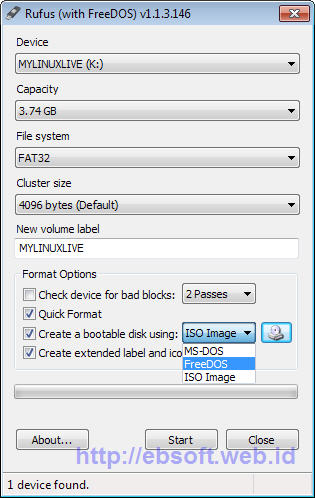
Ketika membuat bootable USB, ada pilihan untuk membuat bootable MS-DOS, FreeDOS atau dari file ISO Image. Darimana kita mendapatkan file ISO? Untuk mendapatkan file ISO yang berisi sistem operasi, kita bisa membuatnya dari CD/DVD windows, linux atau lainnya dengan menggunakan software semisal ImageBurn.
Setelah pemilihan setting selesai, kita tinggal klik tombol Start untuk mulai membuat bootable USB flash drive dan tunggu sampai proses selesai. Bagi yang belu tahu bagaimana mengatur BIOS komputer/PC agar bisa booting dari USB Flash drive, bisa membaca artikle saya terdahulu tentang Mengatur BIOS agar bisa booting dari USB.
Download dan Info selengkapnya tentang Rufus kunjungi http://rufus.akeo.ie/

Readmore...
Minggu, 26 Februari 2012

Mobil Berbahan Bakar Air 100% Bukan Hal Mustahil

0 komentar


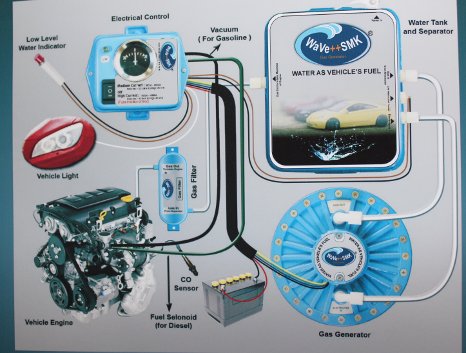
Membuat mobil dengan bahan bakar 100 persen air dinilai bukan hal yang mustahil. Berbagai penelitian sudah dilakukan dan hasilnya memang terbukti bisa. SMKN 2 Langsa pun optimistis bisa mengembangkan mobil berbahan bakar air itu.

Demikian disampaikan Kepala Sekolah SMK 2 Langsa Aceh Makmur Lingga di kantor detikcom, Jalan Warung Buncit, Jakarta, Jumat (10/2/2012).

Saat ini WaVe++SMK, generator gas--yang berfungsi memecah molekul air (H20) menjadi dua atom hidrogen dan oksigen sehingga air berubah menjadi gas yang dapat digunakan sebagai bahan bakar-- sifatnya masih hanya membantu pembakaran bahan bakar minyak di mobil lebih sempurna sehingga menjadi lebih irit BBM.

"Alat yang kami kembangkan ini jelas bukan hasil final. Kami berkeinginan nantinya alat ini bisa terus dikembangkan hingga memungkinkan kendaraan untuk berjalan dengan 100 persen air," ujarnya.

Untuk mengembangkan mobil berbahan bakar air, pihaknya mengaku belum bisa dan butuh bantuan pemerintah. Apalagi teknologi ini sedang mulai berkembang, dan belum ada negara yang menjadikan teknologi bahan bakar air sebagai kebijikan resmi.

"Saya sebagai rakyat Indonesia meminta pemerintah Indonesia untuk mengeluarkan kebijakan yang mendukung teknologi pengubah air menjadi bahan bakar. Sehingga Indonesia akan menjadi negara pertama di dunia yang membuat kebijakan menghemat BBM dengan air," ujarnya mantap.

Bahkan kalau perlu, dirinya bisa memasang alat itu di kendaraan milik Presiden Susilo Bambang Yudhoyono. "Ini aman kok, dan saya tidak berbohong, karena alatnya sudah ada," ujarnya.


Kalau Indonesia berani mengeluarkan kebijakan ini, lanjutnya, para peneliti dan ilmuwan akan semakin bergairah mengembangkannya. "Bahkan peneliti, ilmuwan dari seluruh dunia akan berduyun-duyun datang ke Indonesia dan jadilah tanah air kita tercinta sebagai yang terdepan di penguasaan teknologi bahan bakar air," ujarnya.


Dicoppast dari http://oto.detik.com/read/2012/02/10/170354/1839667/1207/mobil-berbahan-bakar-air-100-bukan-hal-mustahil
Readmore...

Cara Memasukkan Meta Tag di Blogger

0 komentar
 

Meta tag mungkin sudah tidak populer lagi kayak dulu, namun meta tag masih penting lho buat blog kamu. Khususnya jika kamu ingin blog kamu diindex dengan lebih mudah oeh om google dan teman – temannya (mbah yahoo, pak MSN dsb). Memang benar sih kalau meta tag bukan satu – satuya faktor yang bikin blog kamu search engine frienly. Tapi meta tag tetep mempunyai peran yang penting buat om googe dan tema – temannya untuk mengindex blog kamu dengan lebih baik
Buat para wordpress mania apalagi yang hosting sendiri, mungkin g ada masalah dengan memasukkan meta tag, namun beberapa pengguna blogger banyak yang merasa kesulitan dalam memasukkan meta tag ke blog mereka. Berikut ini saya bagi tips gimana caranya memasukkan meta tag ke blog blogger :

1. Login ke account blogger kamu dengan memasukkan email dan password kamu. Setelah kamu masuk ke dashboar, pilih tab layout.
2. Setalah itu akan muncul menu Page Elements, Fonts and Colors, Edit HTML and Pick New Template. pilih yang edit HTML
3. backup template kamu dan simpan di komputer sebelum mengeditnya, biasakan nelakuin ini ya…biar kalau eror bisa kembali ke bentuk semula.
4. letakkan kursor kamu di kotak kode KTML dan tekan ctrl + F untuk membuka kotak pencarian. copy kode :
<b:include data=’blog’ name=’all-head-content’/>
di kotak pencarian. dan setelah ditemukan maka kode itu akan muncul dengan highlight5. copy dan paste kde berikut tepat dibawah kode yang berhasil ditemukan tadi :
<meta content=’DESCRIPTION BLOG KAMU DISINI’ name=’description’/>
<meta content=’KEYWORDS BLOG KAMU DISINI’ name=’keywords’/>
<meta content=’NAMA AUTHOR KAMU DISINI’ name=’author’/>
6. Ganti DESCRIPTION BLOG KAMU DISINI dengan deskripsi blog kamu, begitu juga untuk KEYWORDS BLOG KAMU DISINI dan NAMA AUTHOR KAMU DISINI, ganti sesuai dengan blog kamu
7. Preview blog kamu, jika tidak ada yang error klik save.
8. Minum kopi, sebagai pesta karena blog kamu sudah memiliki meta tag dan siap terindex oleh om google dan teman – temannya dengan lebih baik.
selamat mencoba..


Readmore...

9 Cara Mempercepat Koneksi Internet

0 komentar
 

Berinternet memang mengasyikkan, tetapi sayangnya tidak semua orang memiliki koneksi internet dengan kecepatan yang mumpuni. Jika anda merasa kecepatan internet anda sedikit lambat, berikut ini ada 9 cara mempercepat koneksi internet yang sudah terbukti keampuhannya.
Cara Mempercepat Koneksi Internet
1. Cara mempercepat koneksi internet dengan memaksa Windows menggunakan 100% bandwidth internet kita.
Secara default, Windows membatasi hanya 80% bandwidth internet saja yang bisa kita gunakan. Sisanya yang sebesar 20% disisakan untuk QoS traffic seperti Windows update, VoIP, dll. Dengan memaksa Windows untuk menggunakan 100% bandwidth internet kita, maka anda akan mendapatkan peningkatan kecepatan internet hingga sebesar 20%!
Silahkan ikuti panduan berikut ini untuk memaksa Windows menggunakan 100% bandwidth yang kita miliki :
- Klik Start -> Run -> ketik gpedit.msc
- Pilih Local Computer Policy -> Computer Configuration -> Administrative Templates ->Network -> QoS Packet Scheduler
- Double klik Limit Reservable Bandwidth
Cara Mempercepat Koneksi Internet
- Pilih menu Enable kemudian isi bandwidth limit dengan nilai 0.
Cara Mempercepat Koneksi Internet
- Klik apply dan restart komputer anda.
2. Trik mempercepat koneksi internet dengan tweak registry.
Cara ini memiliki fungsi yang sama dengan cara 1, yaitu untuk memaksa Windows menggunakan 100% bandwidth yang kita miliki.

- Klik Start >> ketik Regedit >> tekan Enter
- Akses HKEY_LOCAL_MACHINE\SOFTWARE\Policies\Microsoft\Windows
- Klik kanan folder Windows, pilih New >> Key. Beri nama key tersebut Psched
Cara Mempercepat Koneksi Internet
- Klik kanan PSched yang baru saja anda buat, pilih New -> DWORD (32-bit) Value
Cara Mempercepat Koneksi Internet
- Beri nama value tersebut NonBestEffortLimit
- Klik kanan pilih Modify
Cara Mempercepat Koneksi Internet
- Pilih Decimal dan isi value data dengan 0
Cara Mempercepat Koneksi Internet
- Klik OK dan restart komputer anda.
3. Tips mempercepat koneksi internet dengan mengubah setting masing-masing port
- Klik Start -> My Computer -> klik kanan dan pilih properties
- Pilih Device Manager
- Pilih Port (COM & LPT)
- Double klik masing-masing port, pada tab Port Setting ubah setting bits per second menjadi128000 dan ubah Flow Controlnya menjadi Hardware. Lakukan di masing-masing port yang ada.
Cara Mempercepat Koneksi Internet

4. Trik mempercepat internet dengan menggunakan OpenDNS
OpenDNS adalah Public DNS gratis yang performanya sangat maknyuss. Mengganti DNS standar anda dengan DNS milik OpenDNS bisa mempercepat koneksi internet anda hingga 20% lebih cepat.
- Klik Start -> Control Panel -> Network and Internet -> Network and Sharing Center -> Local Area Connection -> Properties
Cara Mempercepat Koneksi Internet
- Pilin Internet Protocol Version 4 -> properties
- Ubah DNS menjadi berikut ini
Preferred DNS Server: 208.67.222.222
Alternate DNS Server: 208.67.220.220
Cara Mempercepat Koneksi Internet
- Klik OK
Selain menggunakan DNS milik OpenDNS, anda juga bisa menggunakan DNS milik Google
Preferred DNS Server: 8.8.8.8
Alternate DNS Server: 8.8.4.4
NB : DNS milik OpenDNS jauh lebih cepat dibandingkan DNS milik Google.
5. Cara mempercepat internet dengan mengaktifkan DNS Cache
Saat DNS Cache aktif, maka saat kita mengunjungi sebuah situs, komputer akan menyimpan cache situs tersebut. Sehingga saat kita mengunjungi situs tersebut di lain waktu, kita tidak lagi mendownload isi situs secara keseluruhan. Hal ini tentu saja akan membuat proses membuka situs menjadi lebih cepat.
Cara mengaktfikan DNS Cache adalah sebagai berikut
- Copy kode berikut ini di notepad dan simpan dengan nama dnscache.reg
REGEDIT4
[HKEY_LOCAL_MACHINE\SYSTEM\CurrentControlSet\Services\Dnscache\Parameters]
"CacheHashTableBucketSize"=dword:00000001
"CacheHashTableSize"=dword:00000180
"MaxCacheEntryTtlLimit"=dword:0000fa00
"MaxSOACacheEntryTtlLimit"=dword:0000012d
- Jalankan dnscache.reg tersebut
6. Cara mempercepat internet dengan tweaking cpipParameter
Cara ini cocok sekali bagi anda yang menggunakan jaringan internet Broadband/DSL.
- Copy kode berikut ini kemudian simpan dengan nama cpip.reg
REGEDIT4
[HKEY_LOCAL_MACHINESYSTEMCurrentControlSetServicesT cpipParameters]
“SackOpts” = dword: 00000001
“TcpWindowSize” = dword: 0005ae4c
“Tcp1323Opts” = dword: 00000003
“DefaultTTL” = dword: 00000040
“EnablePMTUBHDetect” = dword: 00000000
“EnablePMTUDiscovery” = dword: 00000001
“GlobalMaxTcpWindowSize” = dword: 0005ae4c
- Jalankan cpip.reg
7. Cara mempercepat koneksi internet bagi pengguna koneksi LAN.
Jika komputer anda tersambung melalui jaringan LAN, tidak menutup kemungkinan lambatnya internet anda disebabkan oleh lambatnya koneksi LAN yang anda gunakan. Untuk mempercepat koneksi LAN tersebut, anda bisa mempraktekkan cara berikut ini:
- klik Start >> Run >> ketik Regedit >> tekan Enter
- Akses HKEY_LOCAL_MACHINE\Software\Microsoft\Windows\CurrentVersion\Explorer\RemoteComputer\NameSpace
- Hapus key (D6277990-4C6A-11CF-8D87-00AA0060F5BF)
8. Cara mempercepat koneksi internet dengan memodifikasi file system.ini
- Backup dulu file system.ini yang ada di C:/Windows/system.ini 
- Setelah itu, klik Start -> Run -> ketik system.ini -> tekan enter
- Modifikasi script yang ada dengan script di bawah ini
; for 16-bit app support
[drivers]
wave=mmdrv.dll
timer=timer.drv
 
[mci]
[driver32]
[386enh]
woafont=dosapp.FON
EGA80WOA.FON=EGA80WOA.FON
EGA40WOA.FON=EGA40WOA.FON
CGA80WOA.FON=CGA80WOA.FON
CGA40WOA.FON=CGA40WOA.FON
page buffer=100000kbps load=100000kbps download=100000kbps save=100000kbps back=100000kbps
- klik File -> Save
9. Cara mempercepat internet dengan mengubah prioritas ServiceProvider
- Klik Start >> Run >> ketik Regedit >> tekan Enter
- Akses HKEY_LOCAL_MACHINE\SYSTEM\CurrentControlSet\Services\Tcpip\ServiceProvider
- Ubah nilai key dibawah ini menjadi 1
DnsPriority=1
HostsPriority=1
LocalPriority=1
NetbtPriority=1
Catatan Penting :
1. Selalu upayakan melakukan backup terlebih dahulu sebelum melakukan tweaking-tweaking diatas. Proses backup bisa dilakukan dengan membuat restore point melalui Start -> All Programs -> Accecories -> System Tools -> System Restore
2. Banyak situs yang menyarankan anda menggunakan addon fasterfox untuk mempercepat koneksi internet saat browsing dengan Firefox. Saran saya..jangan menggunakan addon Fasterfox karena telah disisipi iklan popup (adware).
Semoga 9 cara mempercepat koneksi internet diatas bisa bermanfaat bagi anda. Jika anda memiliki trik mempercepat koneksi internet lainnya, silahkan dibagikan melalui kolom komentar dibawah ini. Terima kasih happy


Readmore...